
複数ウィンドウの同時使用で効率よく学習を進めよう
iPad OS 26以降から機種を問わず複数のアプリの同時使用ができるようになりました。
現在はOSの条件さえ満たせば、誰でも「画面左は実践アプリ、画面右はノートアプリ」のような使い方ができます。
今回の動画では、一番利用されている実践アプリとノートアプリの2画面同時使用の方法を紹介します。
実行する方法はいくつかありますが、最も操作が楽な方法を解説します。
まだやったことがない方、同時使用はしているがいつも操作に手間取ってしまう方は、ぜひご覧ください!
▼この動画でできるようになること▼
▶︎簡単に操作できる「設定」がわかる
操作が簡単になるかどうかは、ウインドウ表示の設定によるところが大きいです。
最も簡単に操作できる設定を紹介します。
▶︎画面を分けるコツがわかる
2つ目のアプリを開いたときに最初に開いたアプリを見失ってしまい、操作に迷うケースが多いようです。
動画の通りに画面表示サイズの変更を行うことで迷わず同時使用できるようになります。
※スマホで視聴する場合は全画面表示でご覧ください。
▶Slide Overで必要なときだけノートアプリを引き出す方法
動画では2つのアプリを同時に表示する方法を紹介しましたが、片方のアプリを必要なときだけ表示する方法もあります。
ここでは「実践アプリを大きく表示して、必要なときにノートアプリを表示する」ケースを紹介します。
【手順】
①実践アプリを立ち上げ、好きなサイズに調整します。
②画面下部を上向きにスワイプしノートアプリを立ち上げ、サイズ変更のボタンから「Slide Overを開始」をタップ
③画面下部を上向きにスワイプし、実践アプリをタップ
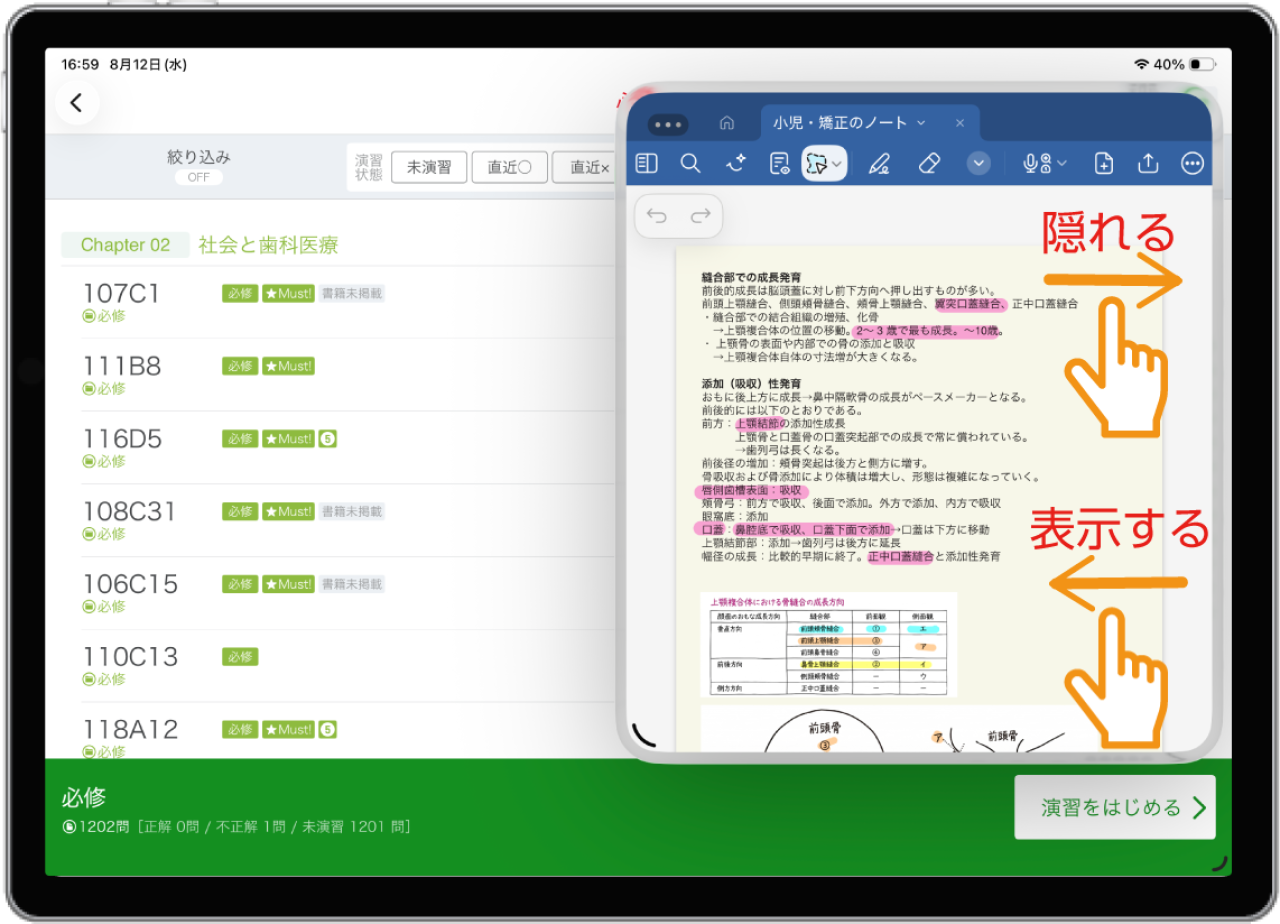
④実践アプリ上にノートアプリが重なって表示されます。
ノートアプリを右にスワイプすると隠れます。左にスワイプで表示されます。
【②の画像】

【④の画像】
国試注目テーマの解説、国試情報、書籍の発刊情報などをお知らせ!
▼LINE 友だち追加はこちらから▼

